
7 Maneiras Testadas de Corrigir a Lentidão do Remote Desktop no Windows 10, 11
Se você está lidando com uma experiência lenta do Remote Desktop, não se preocupe. Esta postagem apresenta sete estratégias comprovadas para resolver a lentidão do Remote Desktop no Windows 10 e 11, garantindo uma experiência do usuário mais suave e responsiva.

Por Tyler / Atualizado em 14/01/2025


Por que meu Remote Desktop está tão lento?
Eu sempre uso um PC HP Windows 10 Pro para acessar remotamente um PC Dell Windows 10 via RDP. Mas recentemente, os dois PCs ficaram extremamente lentos ao fazer login com o RDP. A exibição da tela e a resposta ao clique do mouse foram ambos atrasados, o que me deixou louco, especialmente quando eu precisava do RDP com urgência. Alguém sabe por que isso acontece e como deixar o Remote Desktop mais rápido no Windows 10?
- Pergunta do Reddit

O Remote Desktop é uma ferramenta comumente utilizada para controle remoto do computador, mas os usuários podem encontrar problemas de desempenho lento. O desempenho lento do Remote Desktop pode ser causado por vários fatores. Por exemplo:
- Problemas de rede: Uma conexão com a internet instável ou não confiável pode afetar o desempenho.
- Recursos do computador: O uso elevado de CPU ou RAM tanto na máquina local quanto na remota pode resultar em desempenho lento do Remote Desktop.
- Configurações de gráficos: Configurações de profundidade de cor e resolução elevadas na Conexão do Remote Desktop podem consumir mais largura de banda e diminuir a velocidade da conexão.
Como corrigir a lentidão do Remote Desktop no Windows 10 e 11 [7 soluções]
Aqui estão sete soluções que podem ajudar a corrigir o problema de lentidão do Remote Desktop no Windows 10 e 11.
Solução 1. Alterar as configurações de exibição do RDP
A otimização das configurações de exibição pode melhorar significativamente a velocidade do Remote Desktop. Ajustar parâmetros como tamanho da exibição e profundidade de cor da tela é eficaz para resolver o problema de lentidão do Remote Desktop no Windows 10 e 11.
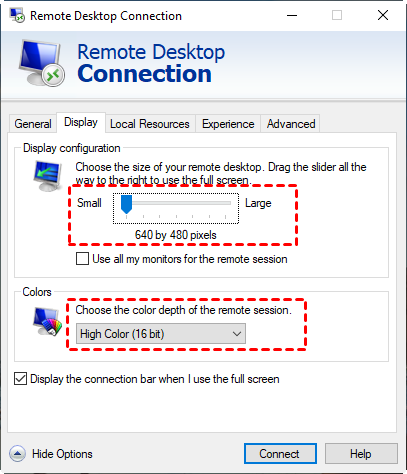
Passo 1. Pesquise por Remote Desktop Connection na caixa de pesquisa e abra-o. Em seguida, encontre e clique em Mostrar Opções.

Passo 2. Vá para a guia Exibição e altere o tamanho da área de trabalho remota para tamanhos menores. Na coluna Cores, escolha Alta Cor (16 bits).
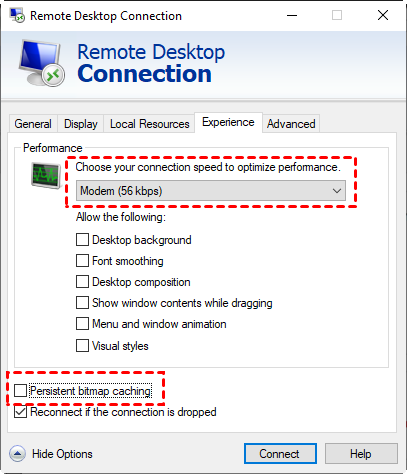
Passo 3. Mude para a guia Experiência e altere a velocidade de conexão para Modern (56 kbps). Em seguida, desmarque a opção Armazenamento em cache de bitmap de persistência.
Solução 2. Defina a prioridade do RDP como Realtime
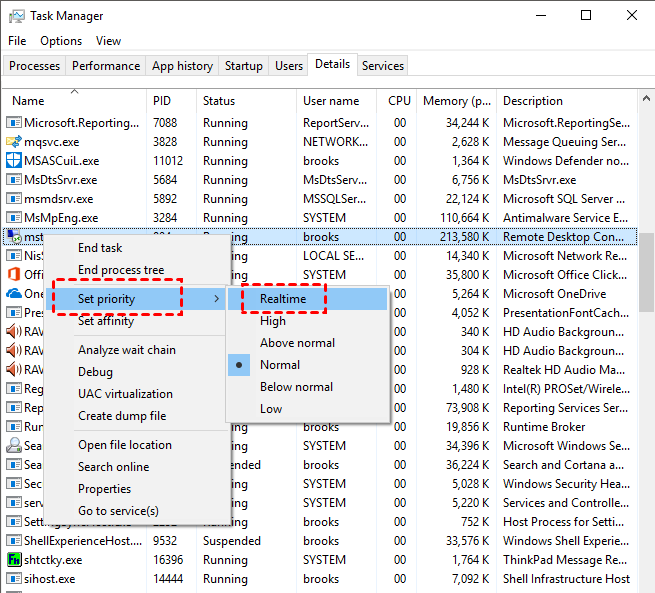
Para melhorar a velocidade do Remote Desktop no Windows 10 e 11, é fundamental abordar o uso elevado da CPU ou RAM. Uma estratégia eficaz envolve ajustar a prioridade do RDP na máquina cliente, elevando-a para Realtime. Ao fazer isso, o Remote Desktop recebe a máxima preferência de tempo de CPU, contribuindo para uma melhoria geral no desempenho.
Passo 1. Pressione Ctrl Shift Esc para abrir o Gerenciador de Tarefas. Em seguida, encontre e clique com o botão direito em Conexão de Área de Trabalho Remota, depois clique em Ir para detalhes.
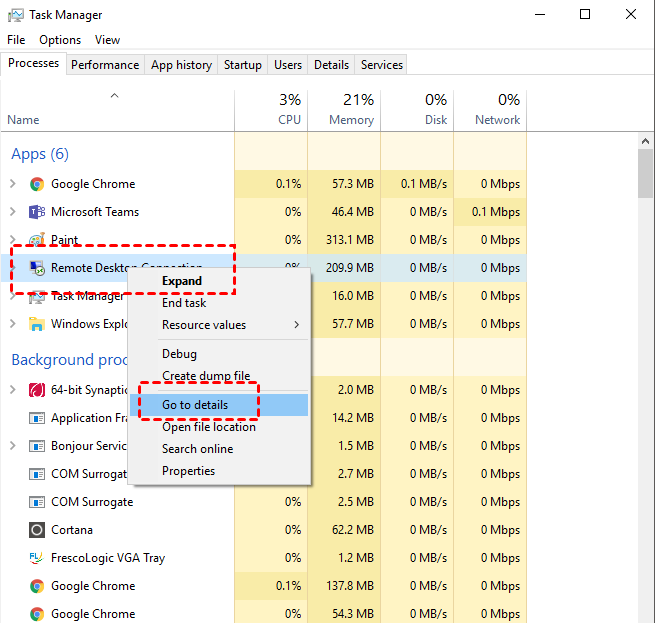
Passo 2. Encontre “mstcsc.exe” no Gerenciador de Tarefas e defina a prioridade como Realtime.
Solução 3. Execute o comando especificado no CMD
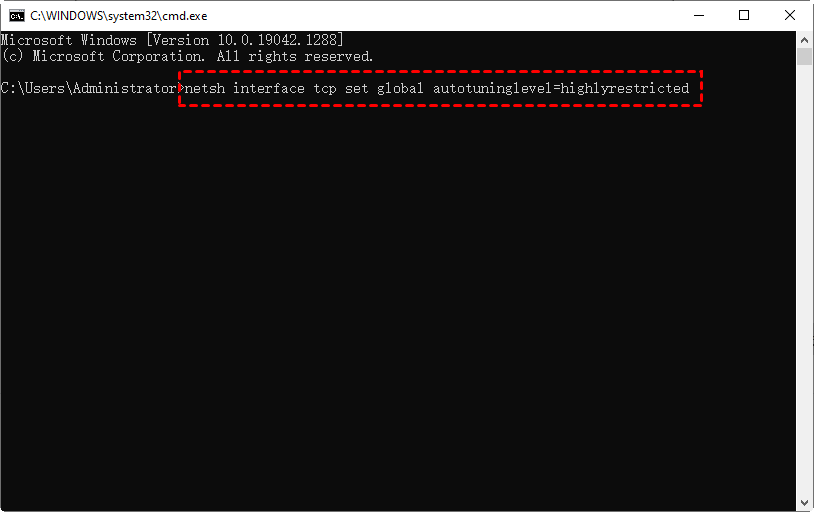
Os usuários também podem executar o comando especificado no Prompt de Comando para corrigir a lentidão do Remote Desktop no Windows 10 e 11.
Passo 1. Pressione Win R e digite “cmd” para abrir o Prompt de Comando.

Passo 2. Execute o seguinte comando: “netsh interface tcp set global autotuninglevel=highlyrestricted”. Depois disso, feche o Prompt de Comando.
Solução 4. Use o bloco de notas para editar o arquivo .rdp
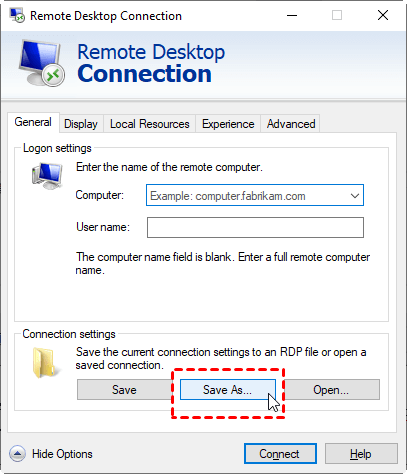
De acordo com o feedback de alguns usuários, usar o bloco de notas para editar o arquivo .rdp e adicionar um comando específico também ajuda a corrigir a conexão de Área de Trabalho Remota muito lenta no Windows 10, 11.
Passo 1. Abra a Conexão de Área de Trabalho Remota. Na guia Geral, encontre Configurações de Conexão e clique em Salvar Como.
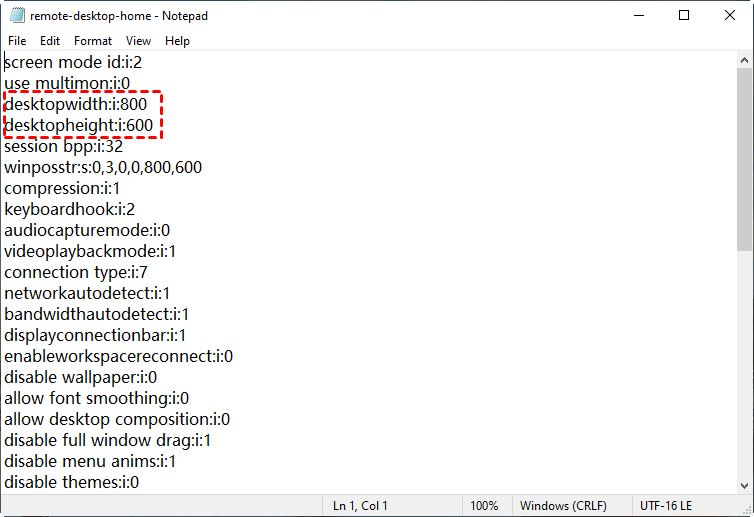
Passo 2. Digite o nome do arquivo desejado e clique em Salvar. Por exemplo, aqui eu salvo como "área-de-trabalho-remota-casa". Lembre-se do local do arquivo.
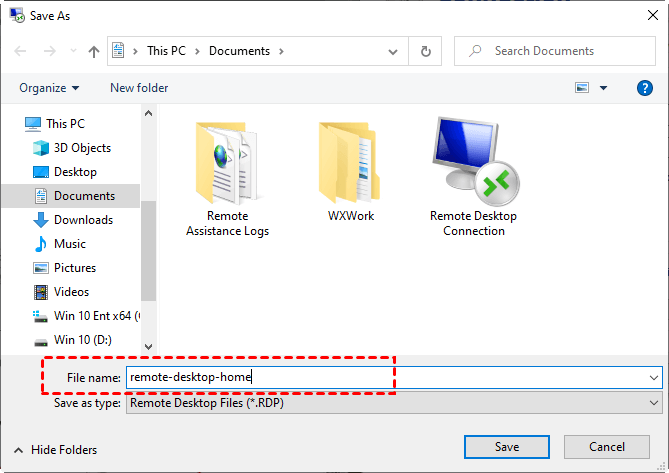
Passo 3. Localize o arquivo que você acabou de salvar e clique com o botão direito nele. Em seguida, abra-o com o Bloco de Notas.

Passo 4. Adicione "enablecredsspsupport:i:0" no arquivo e, em seguida, salve o arquivo.
Solução 5. Configurar a configuração de Política de Grupo
Alguns usuários também relataram que esse problema está relacionado com os certificados raiz. Portanto, você pode seguir as etapas abaixo para ativar a atualização automática de certificados raiz.
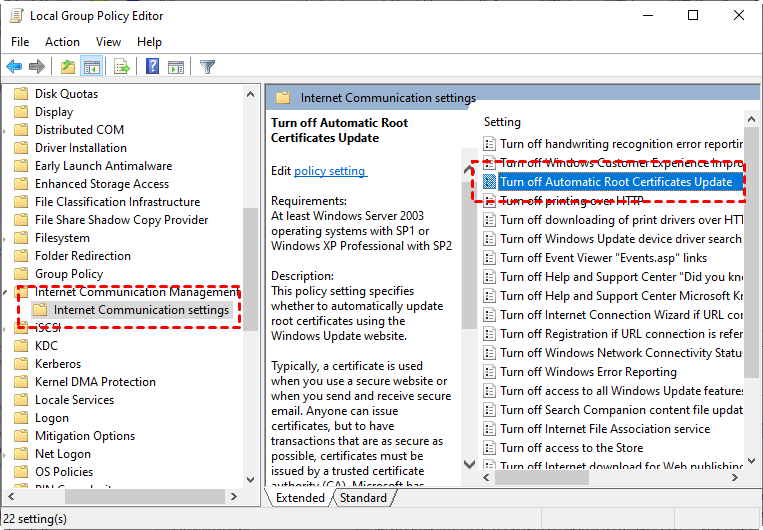
Passo 1. Pressione Win R e digite "gpedit.msc" para abrir o Editor de Política de Grupo Local.

Passo 2. Navegue para: Configuração do Computador > Modelos Administrativos > Sistema > Gerenciamento de Comunicação na Internet > Configurações de Comunicação na Internet. No painel direito, encontre e clique duas vezes em Desativar a Atualização Automática de Certificados Raiz.
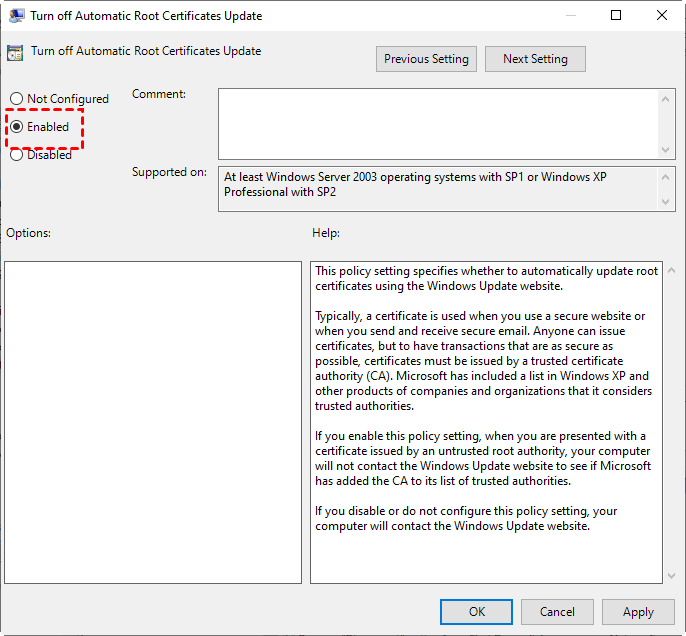
Passo 3. Defina-o como Habilitado e clique em OK.
Solução 6. Desativar VPN
Ao lidar com velocidades lentas de conexão de Área de Trabalho Remota, considere outro passo crucial para resolver o problema. Se o seu computador estiver usando uma VPN que apresenta problemas relacionados ao servidor, isso pode causar interrupções na sua conexão com a internet, afetando negativamente o desempenho da Área de Trabalho Remota. Para corrigir isso, torna-se imperativo desativar temporariamente a VPN, minimizando possíveis obstáculos para a velocidade da conexão.
Solução 7. Mudar a conexão de internet
Explorando soluções além de VPNs ou proxies, considere alterar a fonte de internet para o seu computador se você encontrar uma conexão lenta de Área de Trabalho Remota. Uma conexão de internet válida e estável é essencial para um desempenho ideal da Área de Trabalho Remota. Problemas de perda de ping ou outras questões de conectividade com sua fonte de internet atual podem ser a causa do problema de conexão lenta. Transitar rapidamente para uma fonte de internet alternativa é altamente recomendado para resolver e aliviar esses possíveis impedimentos.
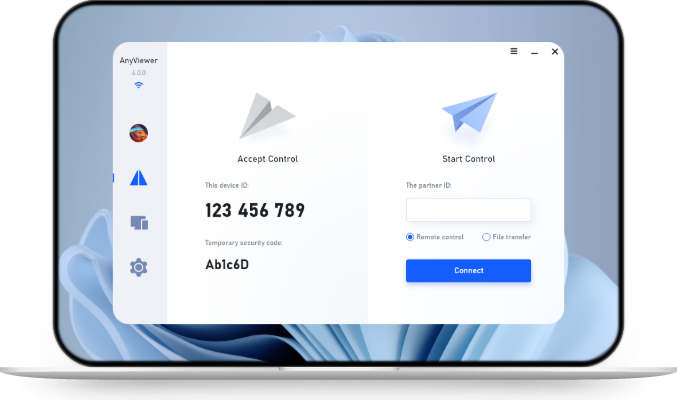
AnyViewer: Melhor alternativa gratuita de Área de Trabalho Remota para acesso remoto rápido
Caso as sugestões anteriores não solucionem as preocupações com a velocidade, considere explorar opções de Alternativas de Área de Trabalho Remota. Uma escolha recomendada é o software de acesso remoto de terceiros, amigável e rápido chamado AnyViewer. Desenvolvido por uma equipe técnica competente, ele garante uma conexão remota confiável e rápida, com atrasos mínimos. E o melhor de tudo, é gratuito.
Além disso, possui as seguintes vantagens em relação à Área de Trabalho Remota:
▪ ✍O AnyViewer garante total acessibilidade para usuários que utilizam as edições do Windows Home e Standard, livres de quaisquer limitações restritivas - uma vantagem que não é compartilhada pelo Remote Desktop, que não oferece suporte para essas edições.
▪ ✍Os usuários podem desfrutar de uma variedade de recursos com o AnyViewer, incluindo sessões simultâneas, compartilhamento de tela, controle móvel, espelhamento e muito mais - recursos que estão ausentes no Remote Desktop.
▪ ✍O AnyViewer se destaca por sua interface amigável e configuração simples, proporcionando uma experiência perfeita. Mesmo para aqueles com menos conhecimentos técnicos, estabelecer conexões remotas é fácil, sem as complexidades associadas à configuração do Remote Desktop.
Passo 1. Faça o download, instale e execute o AnyViewer em ambos os computadores. Vá para Login e clique em Cadastrar-se. (Se você já está cadastrado em seu site oficial, você pode fazer login diretamente.)

Passo 2. Preencha as informações de cadastro.

Passo 3. Então você verá que fez login com sucesso no AnyViewer. Seu dispositivo será automaticamente atribuído à conta com a qual você fez login.

Passo 4. Faça login na mesma conta do AnyViewer nos dois dispositivos e clique em Controle com um clique para obter acesso remoto não assistido.

- Notas: ✎...
- É recomendado que você atualize sua conta para um Plano Profissional ou Enterprise. O que um plano profissional ou Enterprise pode oferecer a você:
- Mais dispositivos serão permitidos serem atribuídos à mesma conta para acesso sem supervisão.
- Mais canais de conexão para que mais dispositivos possam iniciar a conexão remota ao mesmo tempo.
- Desligar a tela do PC remoto e desativar o teclado remoto e o clique do mouse para proteger a privacidade.
- Transferência de arquivos mais rápida e de maior tamanho.
- Criar grupos para dispositivos empresariais a fim de gerenciar grandes quantidades de dispositivos convenientemente.
Conclusão
Esta postagem tem como foco abordar o problema de lentidão na Área de Trabalho Remota no Windows 10 e 11 com sete soluções sugeridas. Além disso, é apresentada uma opção alternativa - considerar a troca para o software de Área de Trabalho Remota rápido e gratuito AnyViewer, aclamado como a principal alternativa à Área de Trabalho Remota. O AnyViewer funciona com rapidez, especialmente em condições de rede ótimas. Para aqueles que procuram soluções rápidas para a Área de Trabalho Remota, vale a pena explorar.

