
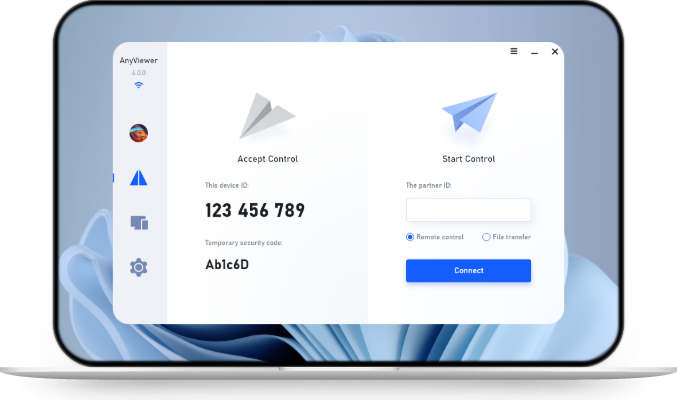
LogMeIn vs Remote Desktop: Quem é Melhor?
Você tem um problema com qual escolher, LogMeIn vs Remote Desktop? Não se preocupe, este post faz uma comparação detalhada entre LogMeIn e Remote Desktop, ajudando você a tomar a decisão certa.

Por Tyler / Atualizado em 10/01/2025


Qual é melhor: Microsoft Remote Desktop ou LogMeIn?
"Eu quero escolher uma ferramenta de desktop remoto entre o Microsoft Remote Desktop e o LogMeIn. Microsoft Remote Desktop vs LogMeIn, quem é melhor?"
- Pergunta do Quora

LogMeIn vs Remote Desktop
Ambos são ferramentas de desktop remoto, quais são as vantagens e desvantagens de LogMeIn vs Microsoft Remote Desktop? Vamos começar a aprender mais sobre LogMeIn vs Remote Desktop.
LogMeIn
O LogMeIn é um software de acesso remoto de terceiros. As informações mais recentes indicam que ele mudou de nome para GoTo em 2 de fevereiro de 2022. Agora, o programa principal de acesso remoto da empresa é chamado GoToMyPC. Ele se assemelha bastante ao LogMeIn. Embora sejam semelhantes, os dois produtos não competem um com o outro.

Como usar o LogMeIn
Vamos começar a usar o LogMeIn.
Passo 1. Crie uma conta no LogMeIn em seu site oficial.
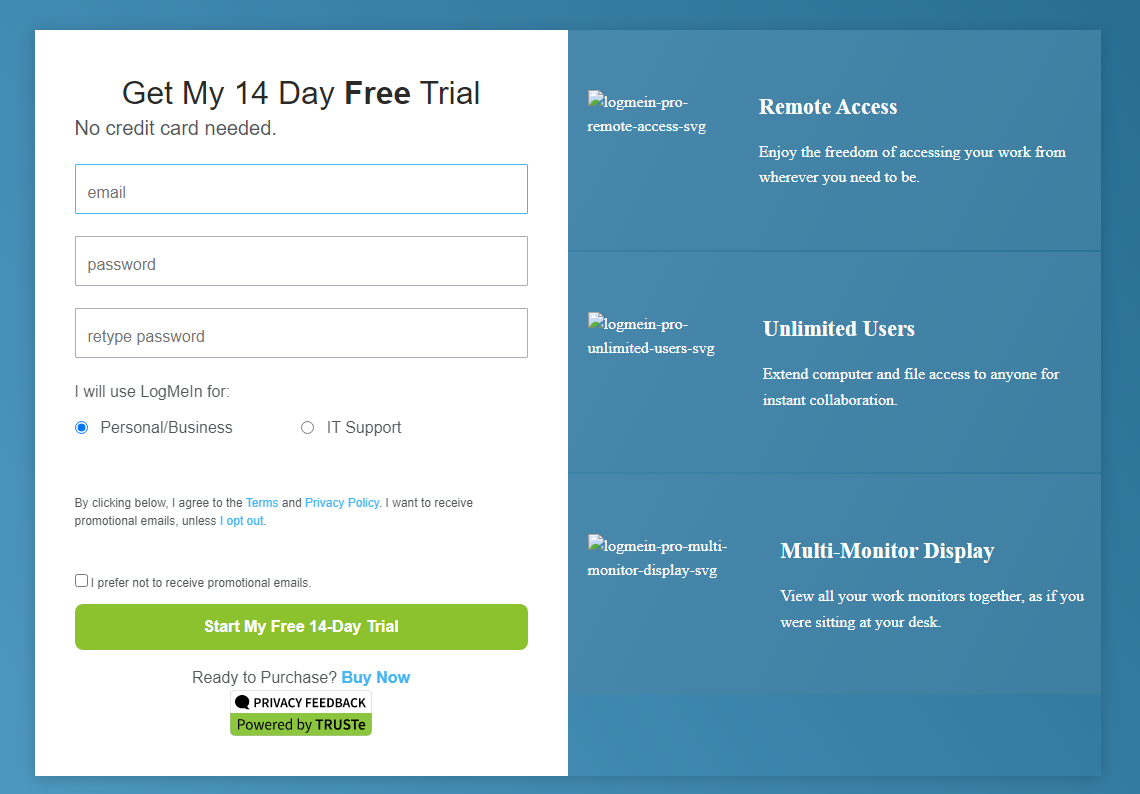
Passo 2. Clique em Baixar e instalar o software para fazer o download e, em seguida, siga as etapas na tela para instalá-lo.
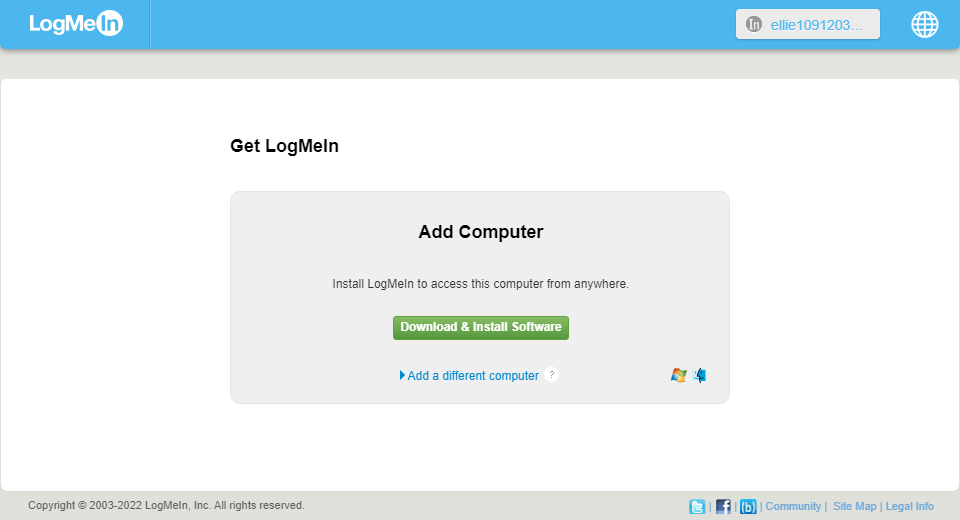
Passo 3. No outro dispositivo, acesse a página de login e entre na conta que você acabou de criar.
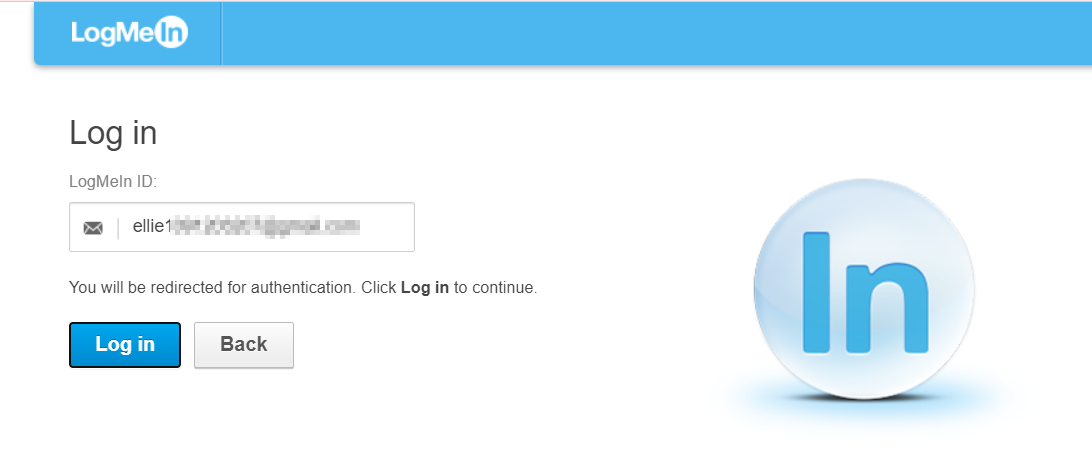
Passo 4. Em seguida, você verá esta página, clique em Adicionar computador.
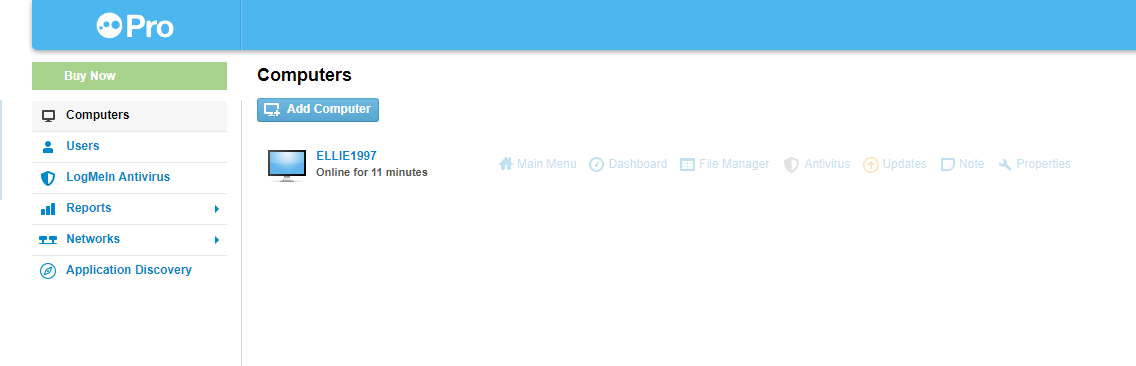
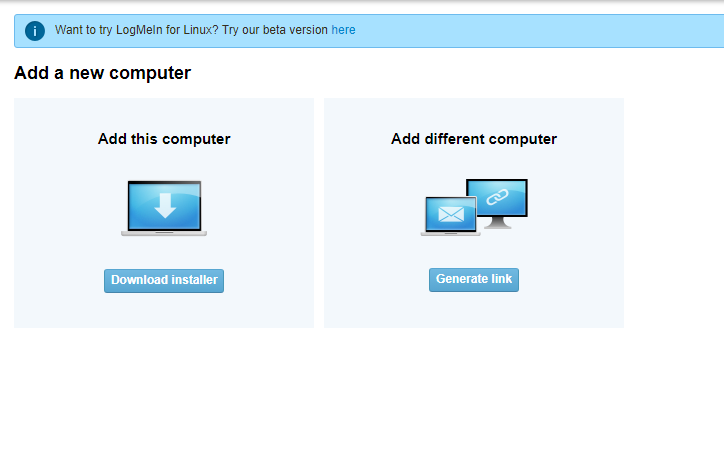
Passo 5. Clique em Baixar instalador para instalar no outro dispositivo.
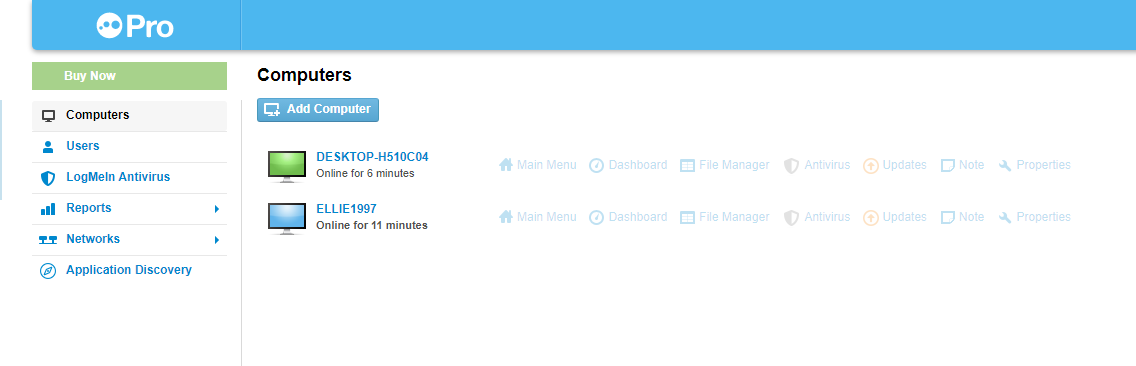
Passo 6. Em seguida, você verá os dois computadores listados aqui. Clique no computador que você deseja acessar remotamente.
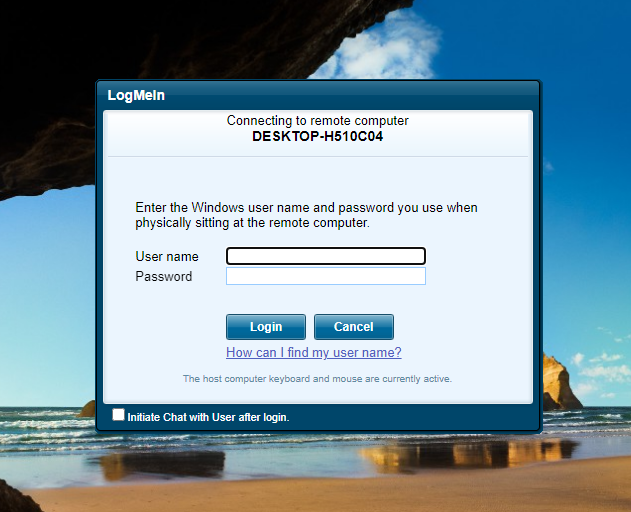
Passo 7. Insira o nome de usuário e a senha para obter acesso remoto.
Quais são os prós e contras do LogMeIn?
Vamos ver os prós e contras do LogMeIn.
✔ Prós:
- ✍Fácil conexão. Cada computador conectado à sua conta é exibido quando você faz login no portal da web. Isso torna muito simples fazer login e localizar o computador que você precisa acessar remotamente.
- ✍Conexão suave. As conexões acontecem rapidamente. As atualizações da tela ocorrem instantaneamente.
- ✍Bom para impressão remota. Usando o LogMeIn, você pode facilmente trabalhar em seu PC no escritório enquanto estiver em outro local e imprimir em seu PC local.
✘ Contras:
- ✍Não é gratuito. Você pode se inscrever para um teste gratuito de 14 dias, mas após isso, precisará comprar uma licença.
- ✍Transferência de arquivos não disponível durante a sessão remota. Não ter a opção de transferência de arquivos na tela principal remota, mas ter que alternar para o Painel de Controle do LogMeIn.
Desktop Remoto
Computadores Windows vêm com uma ferramenta de acesso remoto chamada Área de Trabalho Remota. Você deve configurar a Área de Trabalho Remota com antecedência para que ela funcione. Você deve primeiro obter o endereço IP do computador remoto e o nome do PC. Para que tudo funcione corretamente, você precisará configurar encaminhamento de porta se seus dispositivos estiverem conectados à rede.
Como usar Área de Trabalho Remota
Vamos começar a usar a Área de Trabalho Remota.
Passo 1. No computador cliente, pesquise por Conexão de Área de Trabalho Remota na caixa de pesquisa. E então abra-o.

Passo 2. Insira o endereço de IP e nome de usuário na interface de Conexão de Área de Trabalho Remota para estabelecer a conexão.
Passo 3. Na janela pop-up de Segurança do Windows, encontre o nome de usuário que você acabou de inserir e digite a senha de ligação. Se não houver senha de ligação, clique em OK.
Passo 4. Na janela pop-up de autenticação, clique em Sim diretamente para acessar remotamente.
Quais são as vantagens e desvantagens da Área de Trabalho Remota?
Vamos ver as vantagens e desvantagens da Área de Trabalho Remota da Microsoft.
✔ Vantagens:
- ✍Não é necessário fazer download. Não é necessário fazer o download da Área de Trabalho Remota, pois é um software integrado ao Windows.
- ✍Não é necessário se cadastrar. Você não precisa criar uma conta para usar a Área de Trabalho Remota.
- ✍Gratuito. A Área de Trabalho Remota é totalmente gratuita.
✘ Desvantagens:
- ✍Limitação de versões do Windows. O computador hospedado deve estar executando as versões Pro, Enterprise ou Ultimate do Windows.
- ✍Inconveniente para ajustar o tamanho da tela. Após a conexão estabelecida, não é possível ajustar o tamanho da tela. Por enquanto, você só pode alterar o tamanho da tela antes de estabelecer uma conexão.
- ✍Não suporta vários monitores em uma tela. Não suporta múltiplos monitores em uma visualização. Atualmente, você pode alternar entre múltiplos monitores.
LogMeIn vs Remote Desktop: Quem é melhor? Na verdade, ambos são excelentes ferramentas de acesso remoto. Claro, ambos têm suas limitações. É difícil responder quem é melhor. Você precisa tomar uma decisão com base na sua própria situação.
Por exemplo, é sugerido que você selecione LogMeIn se for um proprietário de negócio com vários computadores que precisam de acesso remoto. Você deve escolher Remote Desktop se precisar de uma ferramenta de acesso remoto gratuita para uso pessoal.
Dica bônus: Software profissional de desktop remoto para Windows
Você deseja uma ferramenta de desktop remoto que possa compensar todas as desvantagens do LogMeIn e do Remote Desktop? Experimente o software gratuito de suporte remoto AnyViewer.
- Ele fornece aos usuários um serviço gratuito. Cada conta gratuita pode atribuir 3 dispositivos.
- Suporta transferência de arquivos dentro ou fora de uma sessão remota.
- Suporta várias versões do Windows, incluindo as versões Home e Standard.
- Permite que os usuários ajustem o tamanho da tela durante a sessão remota.
- Suporta múltiplos monitores em uma única tela.
Passo 1. Baixe, instale e inicie o AnyViewer em seu computador de trabalho e de casa. No computador controlador, vá em Fazer login e, em seguida, clique em Cadastrar-se. (Se você já está registrado no site oficial, você pode fazer login diretamente.)

Passo 2. Preencha as informações de cadastro.

Passo 3. Então você verá que fez login com sucesso no AnyViewer. Seu dispositivo será automaticamente atribuído à conta em que você fez login.

Passo 4. Faça o login na mesma conta AnyViewer nos dois dispositivos e, em seguida, você pode obter uma conexão direta clicando em Controle com um clique para obter suporte remoto não assistido.

Passo 5. Após conectar com sucesso, você verá a área de trabalho remota. Em seguida, você pode controlá-la completamente e fornecer suporte remoto como se estivesse na frente dela.
- Notas:✎...
- Você também pode atualizar sua conta para um plano Profissional ou Empresarial. O que um plano profissional ou empresarial oferece:
- Mais dispositivos podem ser atribuídos à mesma conta para suporte remoto não assistido.
- Conecte em modo de privacidade para proteger a privacidade, o que significa que o Controlador pode escurecer a tela do PC remoto e desativar o teclado remoto e o clique do mouse remoto.
- Velocidade de transferência de arquivos mais rápida. A velocidade de transferência para uma conta gratuita é de 500 KB/s e para uma conta paga é de até 10 MB/s.
A conclusão
Em conclusão, é difícil dizer quem é melhor quando se trata de LogMeIn vs Remote Desktop. Mas recomendamos uma ferramenta que pode compensar todas as deficiências do LogMeIn e Remote Desktop. Com o AnyViewer, o acesso remoto pode ser mais fácil e conveniente.

